原文地址:http://blog.csdn.net/liuhe688/article/details/6733407/
子曰:溫故而知新,可以為師矣。《論語》
学习技术也一样,对于技术文档或者经典的技术书籍来说,指望看一遍就完全掌握,那基本不大可能,所以我们需要经常回过头再仔细研读几遍,以领悟到作者的思想精髓。
近来回顾了一下关于Activity的生命周期,参看了相关书籍和官方文档,也有了不小的收获,对于以前的认知有了很大程度上的改善,在这里和大家分享一下。
熟悉javaEE的朋友们都了解servlet技术,我们想要实现一个自己的servlet,需要继承相应的基类,重写它的方法,这些方法会在合适的时间被servlet容器调用。其实android中的Activity运行机制跟servlet有些相似之处,Android系统相当于servlet容器,Activity相当于一个servlet,我们的Activity处在这个容器中,一切创建实例、初始化、销毁实例等过程都是容器来调用的,这也就是所谓的“Don’t call me, I’ll call you.”机制。
我们来看一下这一张经典的生命周期流程图: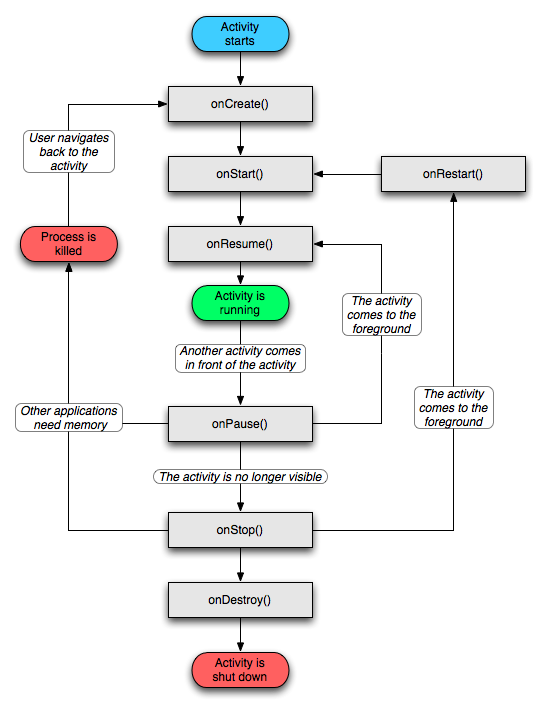
相信不少朋友也已经看过这个流程图了,也基本了解了Activity生命周期的几个过程,我们就来说一说这几个过程。
- 启动Activity:系统会先调用onCreate方法,然后调用onStart方法,最后调用onResume,Activity进入运行状态。
- 当前Activity被其他Activity覆盖其上或被锁屏:系统会调用onPause方法,暂停当前Activity的执行。
- 当前Activity由被覆盖状态回到前台或解锁屏:系统会调用onResume方法,再次进入运行状态。
- 当前Activity转到新的Activity界面或按Home键回到主屏,自身退居后台:系统会先调用onPause方法,然后调用onStop方法,进入停滞状态。
- 用户后退回到此Activity:系统会先调用onRestart方法,然后调用onStart方法,最后调用onResume方法,再次进入运行状态。
- 当前Activity处于被覆盖状态或者后台不可见状态,即第2步和第4步,系统内存不足,杀死当前Activity,而后用户退回当前Activity:再次调用onCreate方法、onStart方法、onResume方法,进入运行状态。
用户退出当前Activity:系统先调用onPause方法,然后调用onStop方法,最后调用onDestory方法,结束当前Activity。
但是知道这些还不够,我们必须亲自试验一下才能深刻体会,融会贯通。
下面我们就结合实例,来演示一下生命周期的几个过程的详细情况。我们新建一个名为lifecycle的项目,创建一个名为LifeCycleActivity的Activity,如下:1
2
3
4
5
6
7
8
9
10
11
12
13
14
15
16
17
18
19
20
21
22
23
24
25
26
27
28
29
30
31
32
33
34
35
36
37
38
39
40
41
42
43
44
45
46
47
48
49
50
51
52
53
54
55
56
57
58
59
60
61
62
63
64
65
66
67
68
69
70
71
72
73
74
75
76
77
78
79
80
81
82
83
84
85
86
87
88
89
90
91
92
93
94
95
96
97
98
99
100
101
102
103
104
105
106
107
108
109package com.scott.lifecycle;
import android.app.Activity;
import android.content.Context;
import android.content.Intent;
import android.os.Bundle;
import android.util.Log;
import android.view.View;
import android.widget.Button;
public class LifeCycleActivity extends Activity {
private static final String TAG = "LifeCycleActivity";
private Context context = this;
private int param = 1;
//Activity创建时被调用
@Override
public void onCreate(Bundle savedInstanceState) {
super.onCreate(savedInstanceState);
Log.i(TAG, "onCreate called.");
setContentView(R.layout.lifecycle);
Button btn = (Button) findViewById(R.id.btn);
btn.setOnClickListener(new View.OnClickListener() {
@Override
public void onClick(View v) {
Intent intent = new Intent(context, TargetActivity.class);
startActivity(intent);
}
});
}
//Activity创建或者从后台重新回到前台时被调用
@Override
protected void onStart() {
super.onStart();
Log.i(TAG, "onStart called.");
}
//Activity从后台重新回到前台时被调用
@Override
protected void onRestart() {
super.onRestart();
Log.i(TAG, "onRestart called.");
}
//Activity创建或者从被覆盖、后台重新回到前台时被调用
@Override
protected void onResume() {
super.onResume();
Log.i(TAG, "onResume called.");
}
//Activity窗口获得或失去焦点时被调用,在onResume之后或onPause之后
/*@Override
public void onWindowFocusChanged(boolean hasFocus) {
super.onWindowFocusChanged(hasFocus);
Log.i(TAG, "onWindowFocusChanged called.");
}*/
//Activity被覆盖到下面或者锁屏时被调用
@Override
protected void onPause() {
super.onPause();
Log.i(TAG, "onPause called.");
//有可能在执行完onPause或onStop后,系统资源紧张将Activity杀死,所以有必要在此保存持久数据
}
//退出当前Activity或者跳转到新Activity时被调用
@Override
protected void onStop() {
super.onStop();
Log.i(TAG, "onStop called.");
}
//退出当前Activity时被调用,调用之后Activity就结束了
@Override
protected void onDestroy() {
super.onDestroy();
Log.i(TAG, "onDestory called.");
}
/**
* Activity被系统杀死时被调用.
* 例如:屏幕方向改变时,Activity被销毁再重建;当前Activity处于后台,系统资源紧张将其杀死.
* 另外,当跳转到其他Activity或者按Home键回到主屏时该方法也会被调用,系统是为了保存当前View组件的状态.
* 在onPause之前被调用.
*/
@Override
protected void onSaveInstanceState(Bundle outState) {
outState.putInt("param", param);
Log.i(TAG, "onSaveInstanceState called. put param: " + param);
super.onSaveInstanceState(outState);
}
/**
* Activity被系统杀死后再重建时被调用.
* 例如:屏幕方向改变时,Activity被销毁再重建;当前Activity处于后台,系统资源紧张将其杀死,用户又启动该Activity.
* 这两种情况下onRestoreInstanceState都会被调用,在onStart之后.
*/
@Override
protected void onRestoreInstanceState(Bundle savedInstanceState) {
param = savedInstanceState.getInt("param");
Log.i(TAG, "onRestoreInstanceState called. get param: " + param);
super.onRestoreInstanceState(savedInstanceState);
}
}大家注意到,除了几个常见的方法外,我们还添加了onWindowFocusChanged、onSaveInstanceState、onRestoreInstanceState方法:
1.onWindowFocusChanged方法:
在Activity窗口获得或失去焦点时被调用,例如创建时首次呈现在用户面前;当前Activity被其他Activity覆盖;当前Activity转到其他Activity或按Home键回到主屏,自身退居后台;用户退出当前Activity。以上几种情况都会调用onWindowFocusChanged,并且当Activity被创建时是在onResume之后被调用,当Activity被覆盖或者退居后台或者当前Activity退出时,它是在onPause之后被调用,如图所示:
这个方法在某种场合下还是很有用的,例如程序启动时想要获取视特定视图组件的尺寸大小,在onCreate中可能无法取到,因为窗口Window对象还没创建完成,这个时候我们就需要在onWindowFocusChanged里获取;如果大家已经看过我写的Android动画之Frame Animation这篇文章就会知道,当时试图在onCreate里加载frame动画失败的原因就是因为窗口Window对象没有初始化完成,所以最后我将加载动画的代码放到了onWindowFocusChanged中,问题迎刃而解。不过大家也许会有疑惑,为什么我在代码里将它注释掉了,因为对当前Activity每一个操作都有它的执行log,我担心这会影响到整个流程的清晰度,所以将它注掉,大家只要了解它应用的场合和执行的顺序就可以了。2.onSaveInstanceState:
(1)在Activity被覆盖或退居后台之后,系统资源不足将其杀死,此方法会被调用;
(2)在用户改变屏幕方向时,此方法会被调用;
(3)在当前Activity跳转到其他Activity或者按Home键回到主屏,自身退居后台时,此方法会被调用。第一种情况我们无法保证什么时候发生,系统根据资源紧张程度去调度;第二种是屏幕翻转方向时,系统先销毁当前的Activity,然后再重建一个新的,调用此方法时,我们可以保存一些临时数据;第三种情况系统调用此方法是为了保存当前窗口各个View组件的状态。onSaveInstanceState的调用顺序是在onPause之前。
3.onRestoreInstanceState:
(1)在Activity被覆盖或退居后台之后,系统资源不足将其杀死,然后用户又回到了此Activity,此方法会被调用;
(2)在用户改变屏幕方向时,重建的过程中,此方法会被调用。我们可以重写此方法,以便可以恢复一些临时数据。onRestoreInstanceState的调用顺序是在onStart之后。
以上着重介绍了三个相对陌生方法之后,下面我们就来操作一下这个Activity,看看它的生命周期到底是个什么样的过程:
1.启动Activity:

在系统调用了onCreate和onStart之后,调用了onResume,自此,Activity进入了运行状态。2.跳转到其他Activity,或按下Home键回到主屏:

我们看到,此时onSaveInstanceState方法在onPause之前被调用了,并且注意,退居后台时,onPause后onStop相继被调用。3.从后台回到前台:

当从后台会到前台时,系统先调用onRestart方法,然后调用onStart方法,最后调用onResume方法,Activity又进入了运行状态。4.修改TargetActivity在AndroidManifest.xml中的配置,将android:theme属性设置为@android:style/Theme.Dialog,然后再点击LifeCycleActivity中的按钮,跳转行为就变为了TargetActivity覆盖到LifeCycleActivity之上了,此时调用的方法为:

注意还有一种情况就是,我们点击按钮,只是按下锁屏键,执行的效果也是如上。
我们注意到,此时LifeCycleActivity的OnPause方法被调用,并没有调用onStop方法,因为此时的LifeCycleActivity没有退居后台,只是被覆盖或被锁屏;onSaveInstanceState会在onPause之前被调用。5.按回退键使LifeCycleActivity从被覆盖回到前面,或者按解锁键解锁屏幕:

此时只有onResume方法被调用,直接再次进入运行状态。6.退出:

最后onDestory方法被调用,标志着LifeCycleActivity的终结。
大家似乎注意到,在所有的过程中,并没有onRestoreInstanceState的出现,这个并不奇怪,因为之前我们就说过,onRestoreInstanceState只有在杀死不在前台的Activity之后用户回到此Activity,或者用户改变屏幕方向的这两个重建过程中被调用。我们要演示第一种情况比较困难,我们可以结合第二种情况演示一下具体过程。顺便也向大家讲解一下屏幕方向改变的应对策略。首先介绍一下关于Activity屏幕方向的相关知识。
我们可以为一个Activity指定一个特定的方向,指定之后即使转动屏幕方向,显示方向也不会跟着改变:
1.指定为竖屏:在AndroidManifest.xml中对指定的Activity设置android:screenOrientation=”portrait”,或者在onCreate方法中指定:
1 | setRequestedOrientation(ActivityInfo.SCREEN_ORIENTATION_PORTRAIT); //竖屏 |
2.指定为横屏:在AndroidManifest.xml中对指定的Activity设置android:screenOrientation=”landscape”,或者在onCreate方法中指定:
1 | setRequestedOrientation(ActivityInfo.SCREEN_ORIENTATION_LANDSCAPE); //横屏 |
为应用中的Activity设置特定的方向是经常用到的办法,可以为我们省去不少不必要的麻烦。不过,我们今天讲的是屏幕方向改变时的生命周期,所以我们并不采用固定屏幕方向这种办法。
下面我们就结合实例讲解一下屏幕转换的生命周期,我们新建一个Activity命名为OrientationActivity,如下:
1 | package com.scott.lifecycle; |
首先我们需要进入“Settings->Display”中,将“Auto-rotate Screen”一项选中,表明可以自动根据方向旋转屏幕,然后我们就可以测试流程了,当我们旋转屏幕时,我们发现系统会先将当前Activity销毁,然后重建一个新的:
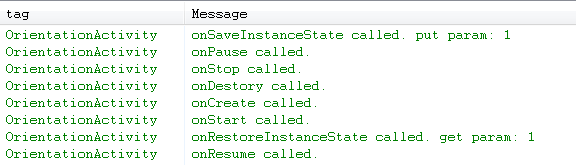
系统先是调用onSaveInstanceState方法,我们保存了一个临时参数到Bundle对象里面,然后当Activity重建之后我们又成功的取出了这个参数。
为了避免这样销毁重建的过程,我们需要在AndroidMainfest.xml中对OrientationActivity对应的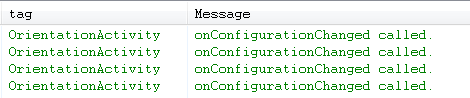
可以看到,每次旋转方向时,只有onConfigurationChanged方法被调用,没有了销毁重建的过程。
以下是需要注意的几点:
1.如果
2.模拟器与真机差别很大:模拟器中如果不配置android:configChanges属性或配置值为orientation,切到横屏执行一次销毁->重建,切到竖屏执行两次。真机均为一次。模拟器中如果配置android:configChanges=”orientation|keyboardHidden”(如果是Android4.0,则是”orientation|keyboardHidden|screenSize”),切竖屏执行一次onConfigurationChanged,切横屏执行两次。真机均为一次。
Activity的生命周期与程序的健壮性有着密不可分的关系,希望朋友们能够认真体会、熟练应用。